
右下の「+」から追加
画面下部のアラームのアイコンを開き、右下の「+」を押します。「アラームの追加」画面が開きます。
初めて使う場合は、このあとの保存完了画面からテストして、音量と止め方を確認してください。
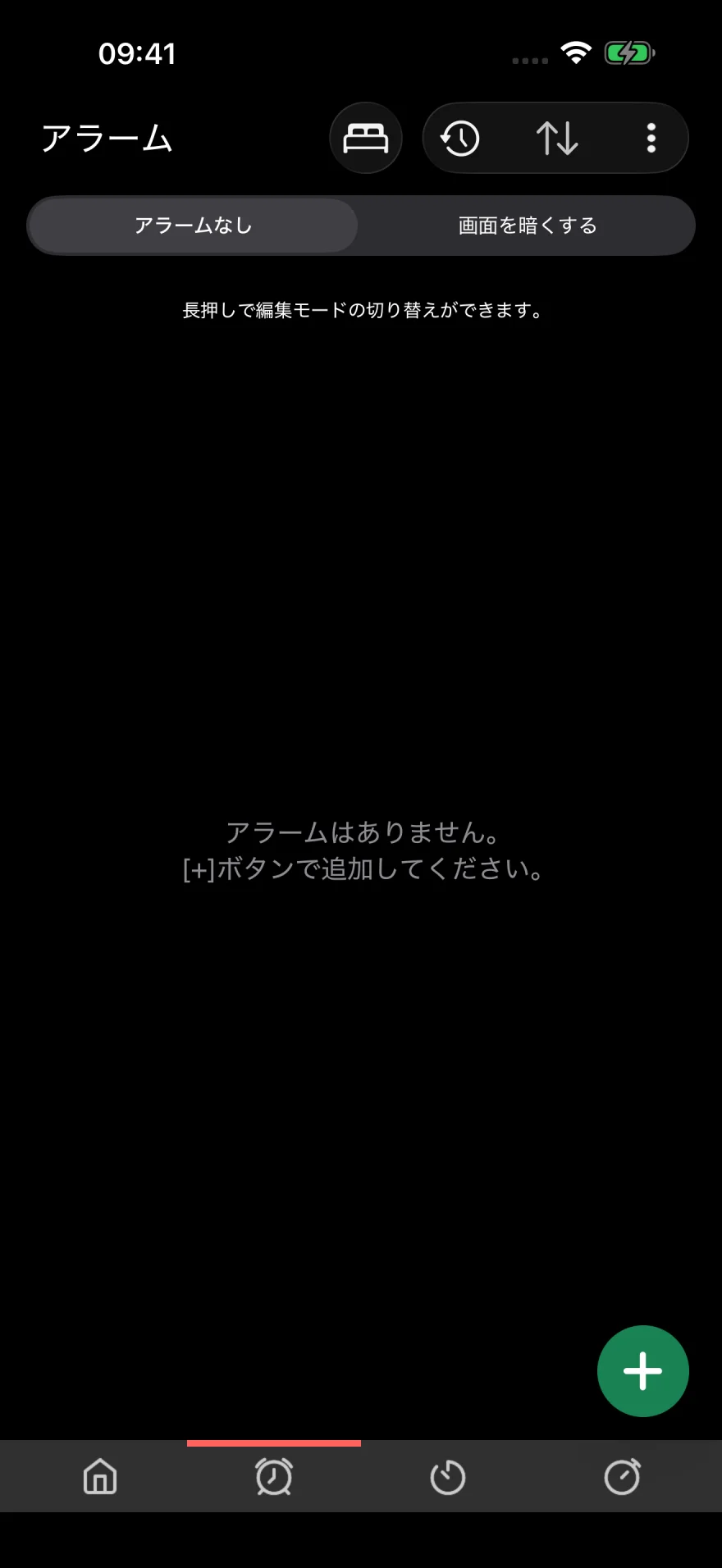
鳴らす時刻を設定
画面上部の時・分を、鳴らしたい時刻に合わせます。ここでは6:30に設定しています。
この例では「日付指定」をオフにし、曜日は選ばずに設定します。
日中のバッテリー消費を抑えたい場合は、曜日のくり返しを設定せず、就寝前に翌朝のアラームをオンにして使えます。詳しくはバッテリー消費についてをご覧ください。
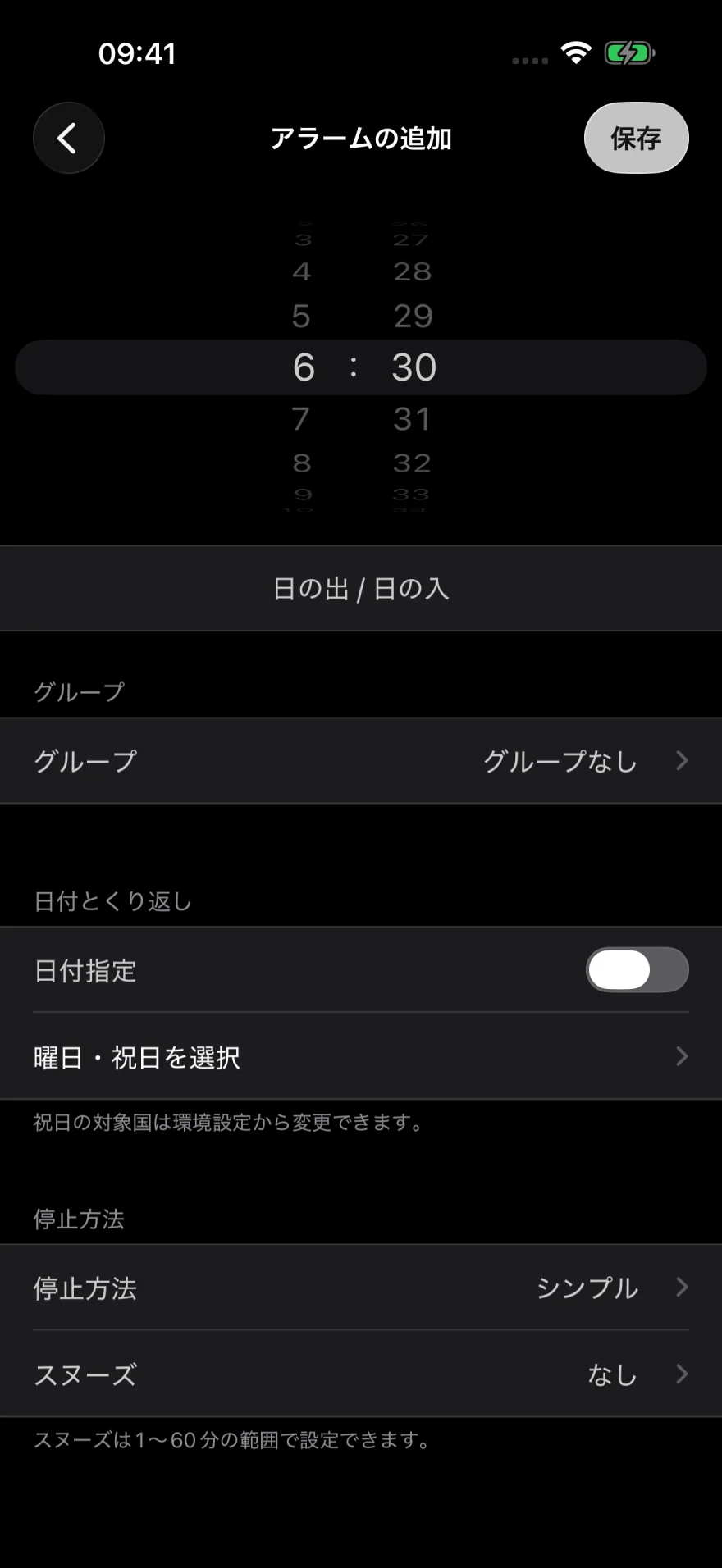
停止方法は「シンプル」から
「停止方法」が「シンプル」になっていることを確認します。初回はこの設定で、鳴ったアラームを止める操作を確かめましょう。
変更したいときは「停止方法」を開きます。スヌーズを使う場合は、再び鳴るまでの時間も設定してください。
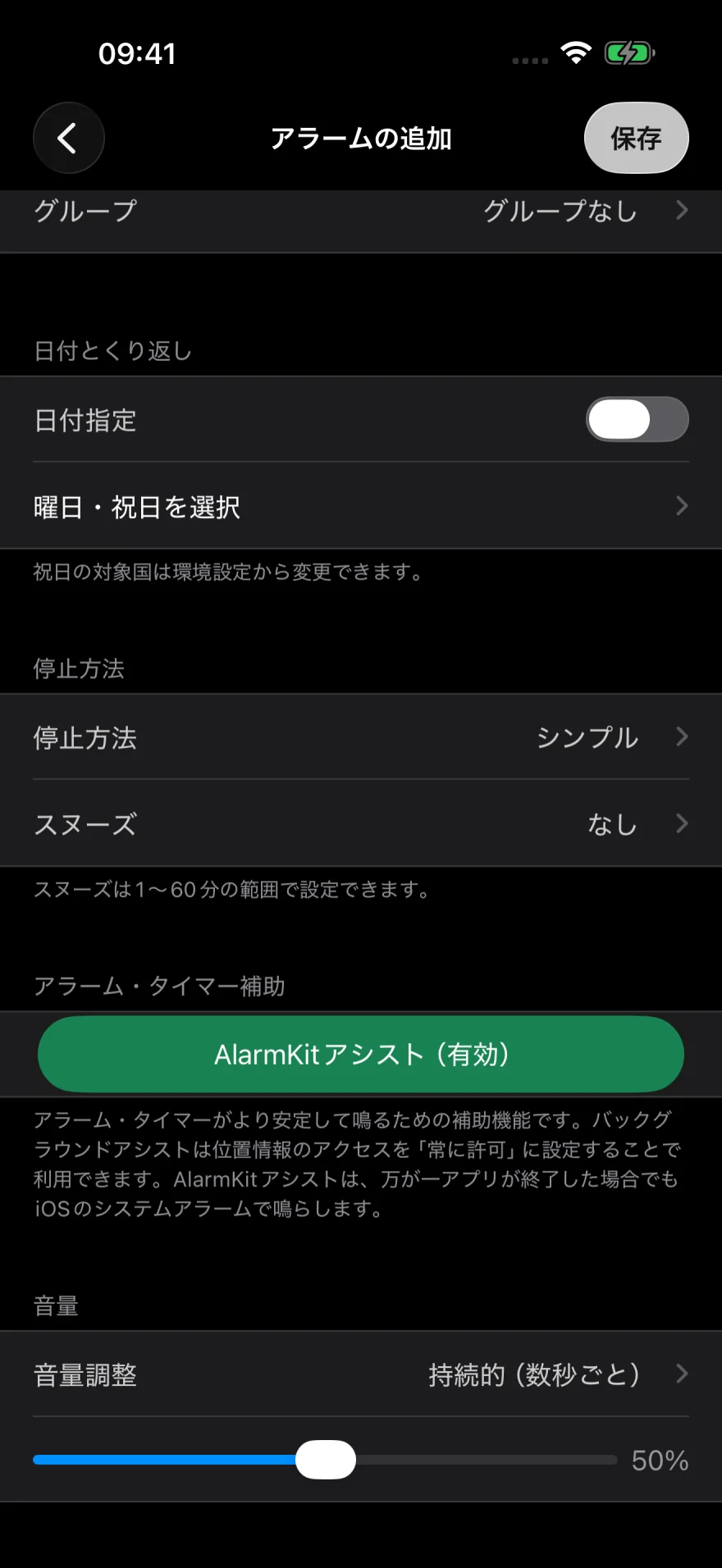
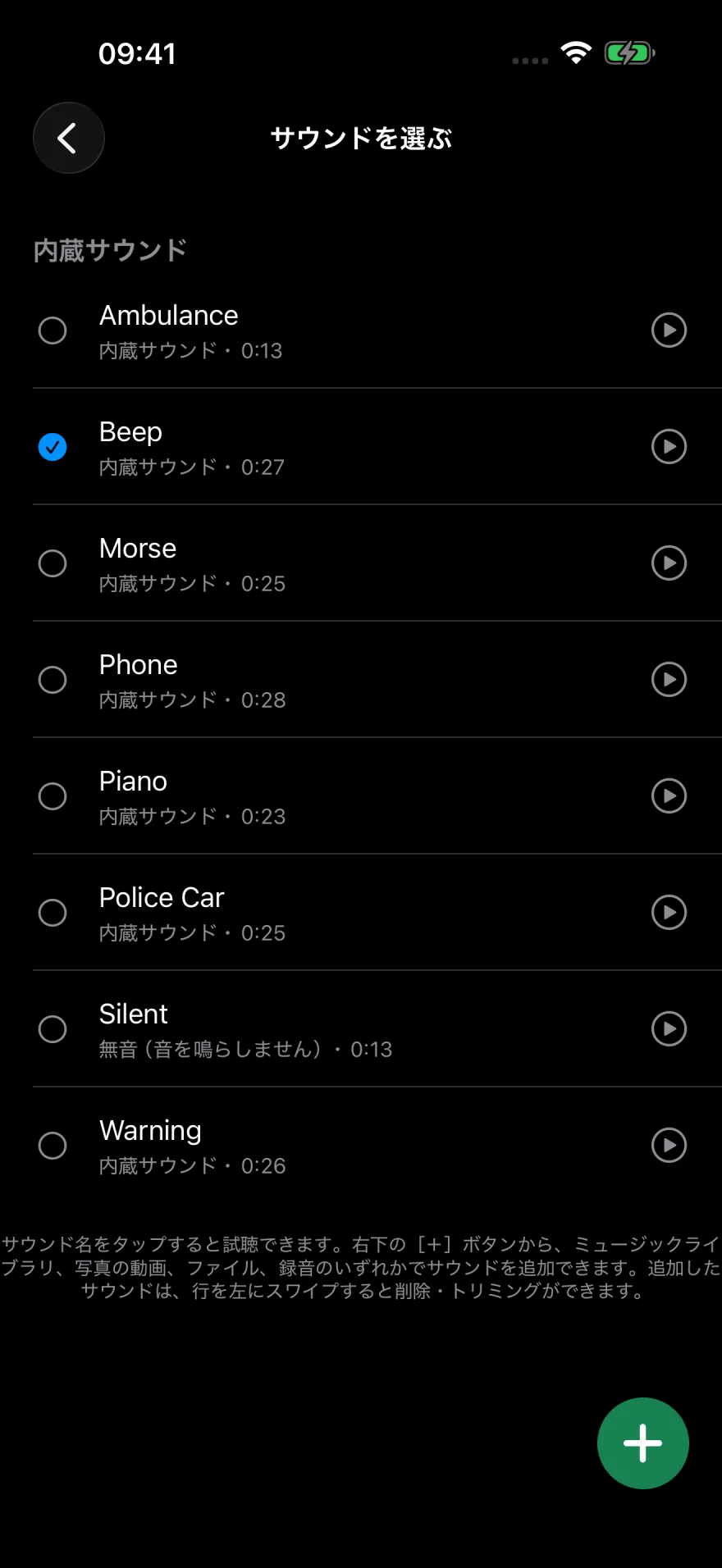
鳴らす音を選ぶ
「サウンドファイル再生」をオンにし、「ひとつ選択」の下にある音源名を押します。一覧から音源を選ぶと、設定画面へ戻ります。
ここでは内蔵サウンドの「Beep」を選んでいます。「Silent」は無音なので、音を鳴らしたい場合は別の音源を選んでください。
音楽を使う場合は、YouTubeの設定・Apple Musicの設定をご覧ください。
保存してテストする
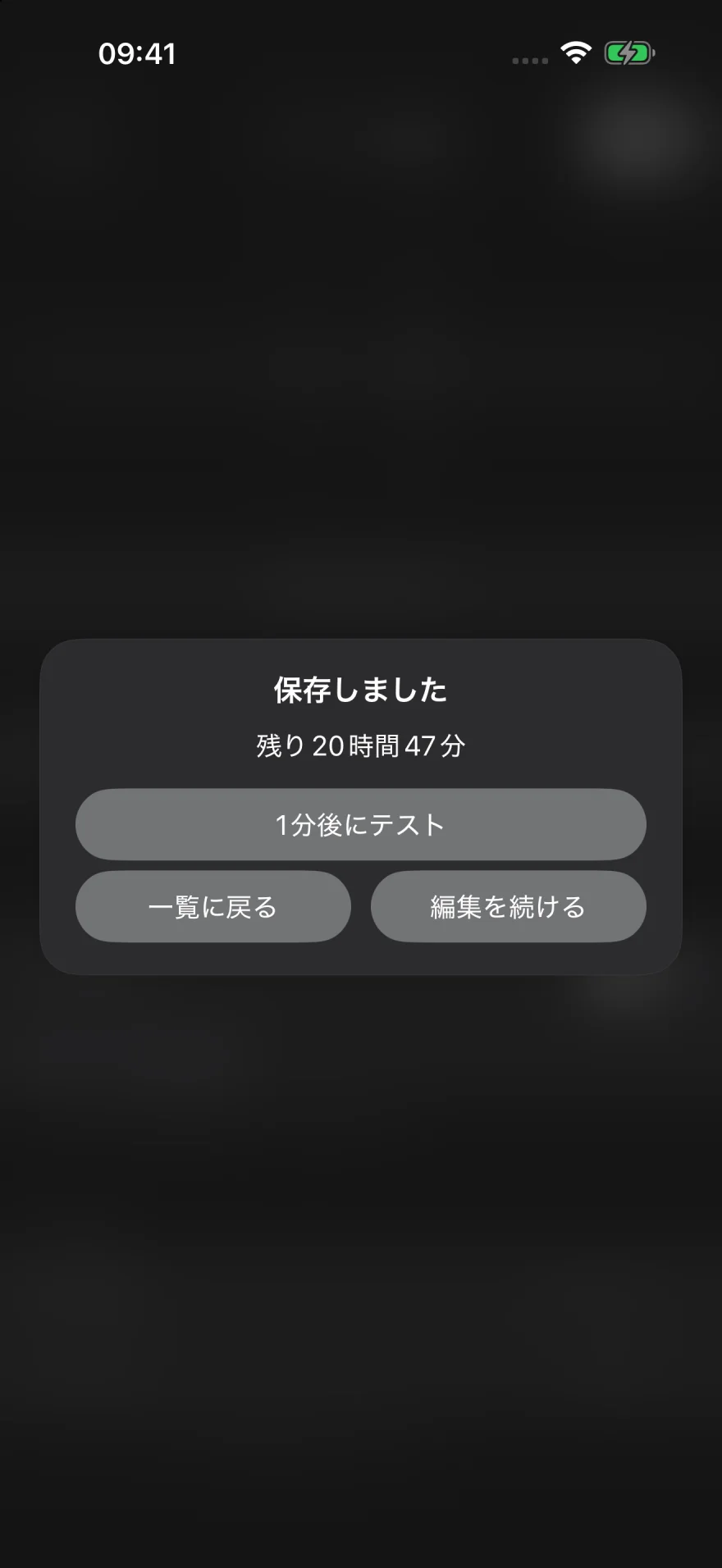
右上の「保存」を押します。「保存しました」と表示されたら、「1分後にテスト」で設定した音量と止め方を確かめられます。テストは約1分後に鳴り、保存したアラームの時刻は変わりません。
すぐに試さない場合は「一覧に戻る」を押します。
初回の保存時など、通知の許可をまだ選んでいない場合は、「アラームをオンにする前に」という案内が出ることがあります。通知の案内で「続ける」を押し、iPhoneの確認画面で「許可」を選びます。
iOS 26以降でAlarmKitアシストがオフの場合は、有効にする案内が表示されることがあります。表示された内容を確認して進めてください。
時刻とオンの状態を確認
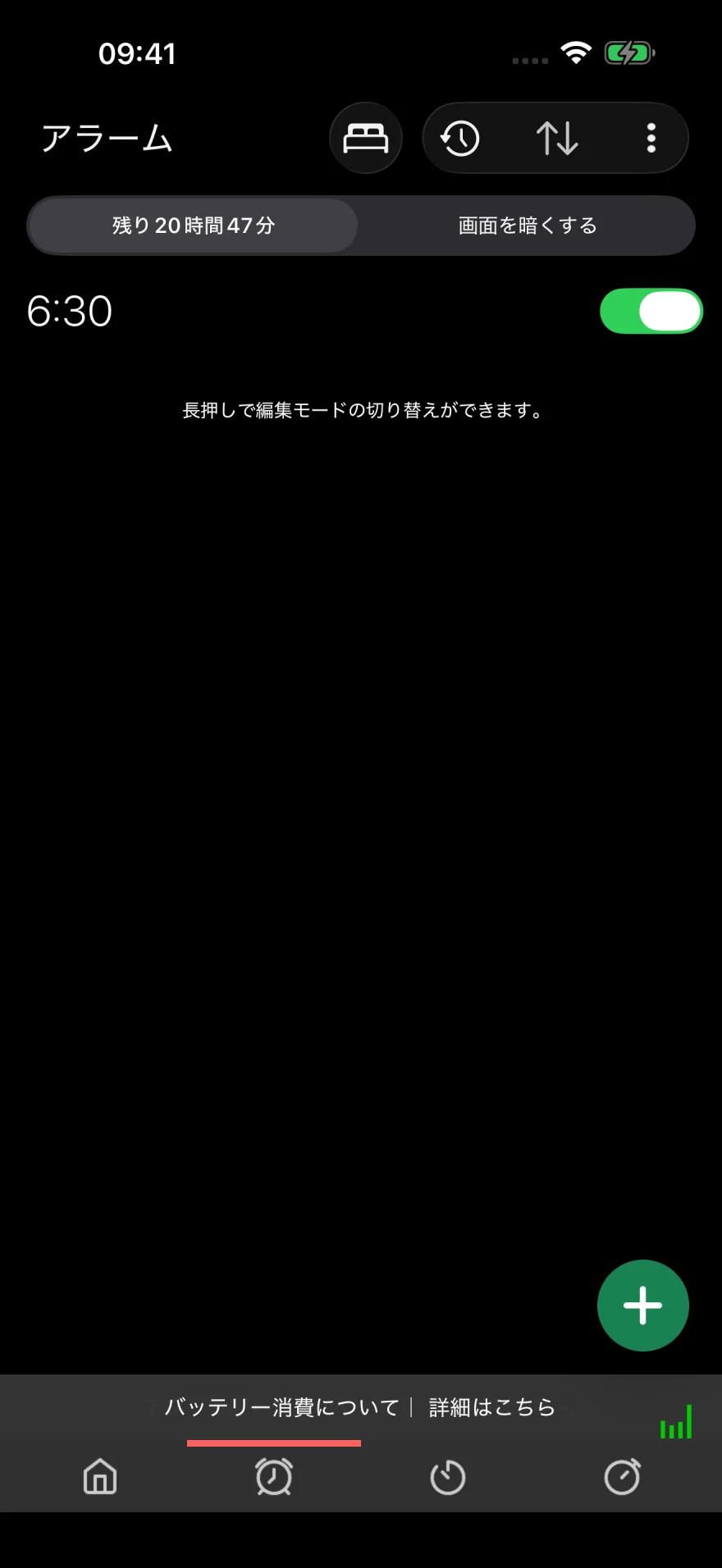
一覧で「6:30」と、スイッチがオンになっていることを確認します。
単発アラームは停止するとオフになります。翌日も使う場合は、就寝前にアプリを開き、翌朝の時刻とオンの状態を確認してください。
就寝前に確認すること
- 翌朝の時刻とオンを確認
就寝前にアプリを開き、時刻・音源・スイッチを確認します。 - アプリを強制終了しない
画面をロックして使うこともできます。アプリ一覧から上へスワイプして強制終了しないでください。 - 使う状態でテストする
ロック中に使う場合は、iPhoneをロックした状態でも、鳴る音と音量を確かめてください。 - 代替音源も設定する
YouTubeやApple Musicに加えて、サウンドファイルも設定しておくと、再生できない場合の備えになります。
日中の消費が気になる場合は、バッテリー消費の確認もご覧ください。
解決しない場合はお問い合わせから、症状・iOSとアプリのバージョンをお知らせください。