
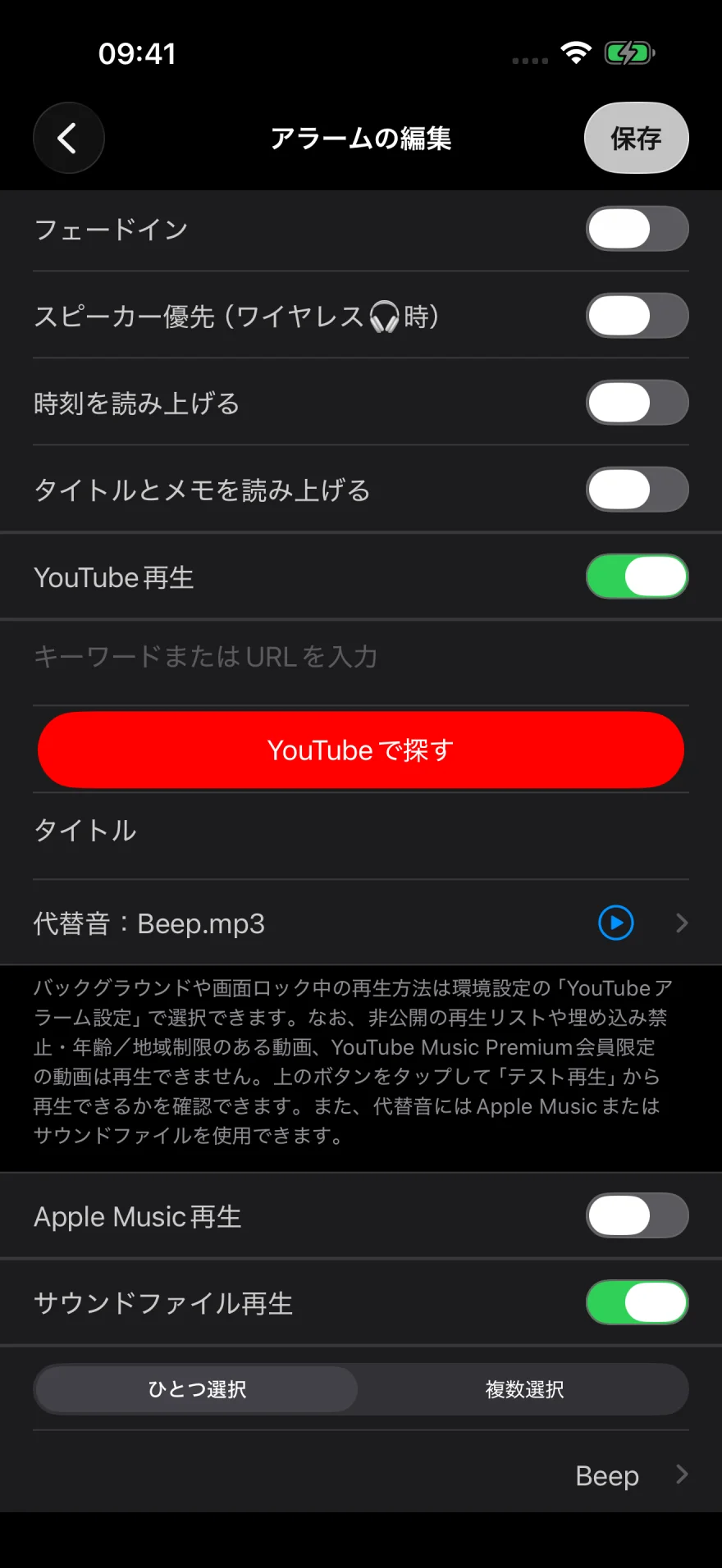
動画のURLを入力
「キーワードまたはURLを入力」の欄に動画のURLを貼り付け、キーボードの「完了」を押します。
YouTubeで使いたい動画の「共有」からリンクをコピーしておくと、同じ動画を指定できます。アプリ内で探したい場合は「YouTubeで探す」から選べます。
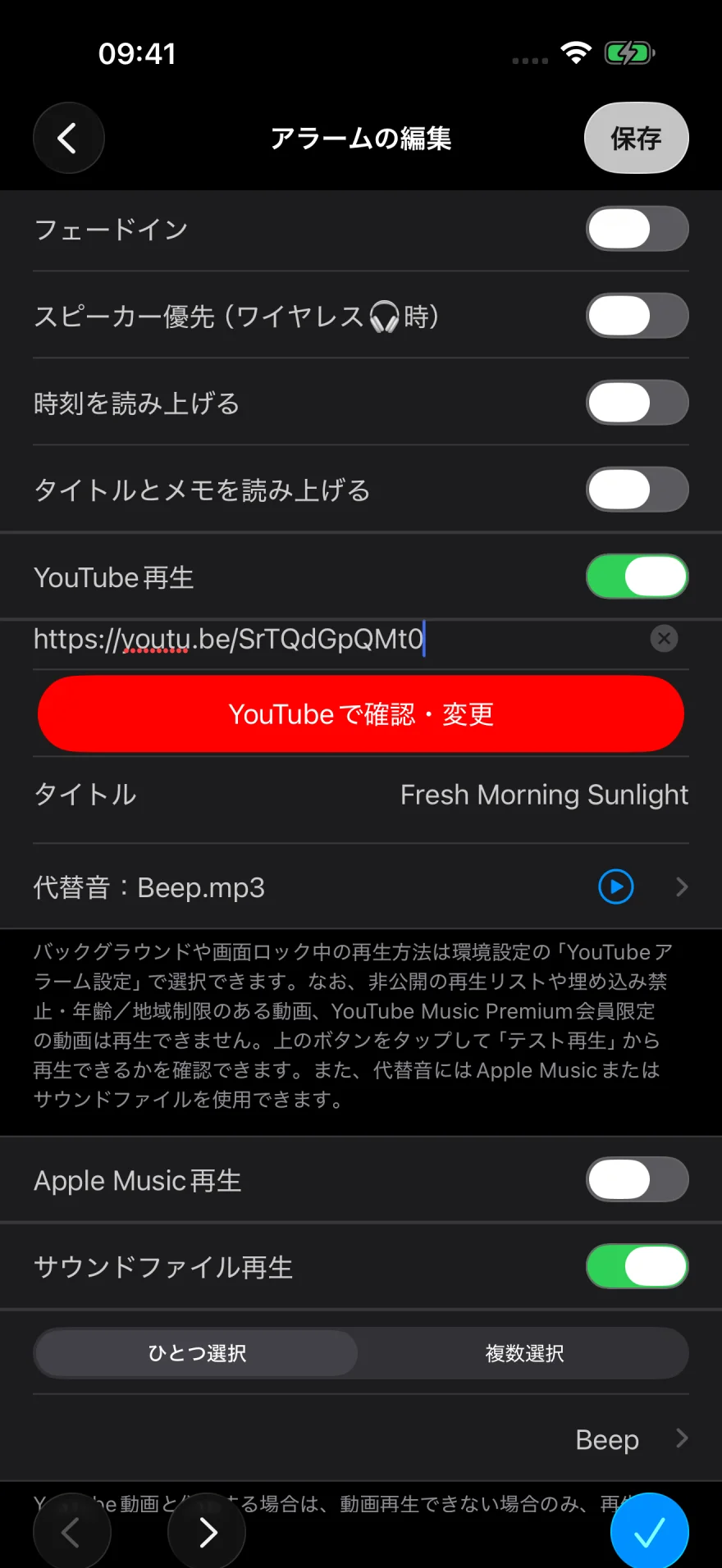
動画を確認して選択
赤い「YouTubeで確認・変更」を押すと、YouTubeの画面が開きます。右下の「動画を選択」を押すと、アラームの設定画面へ戻ります。
再生できるか確認したいときは、左下の「テスト再生」を使えます。
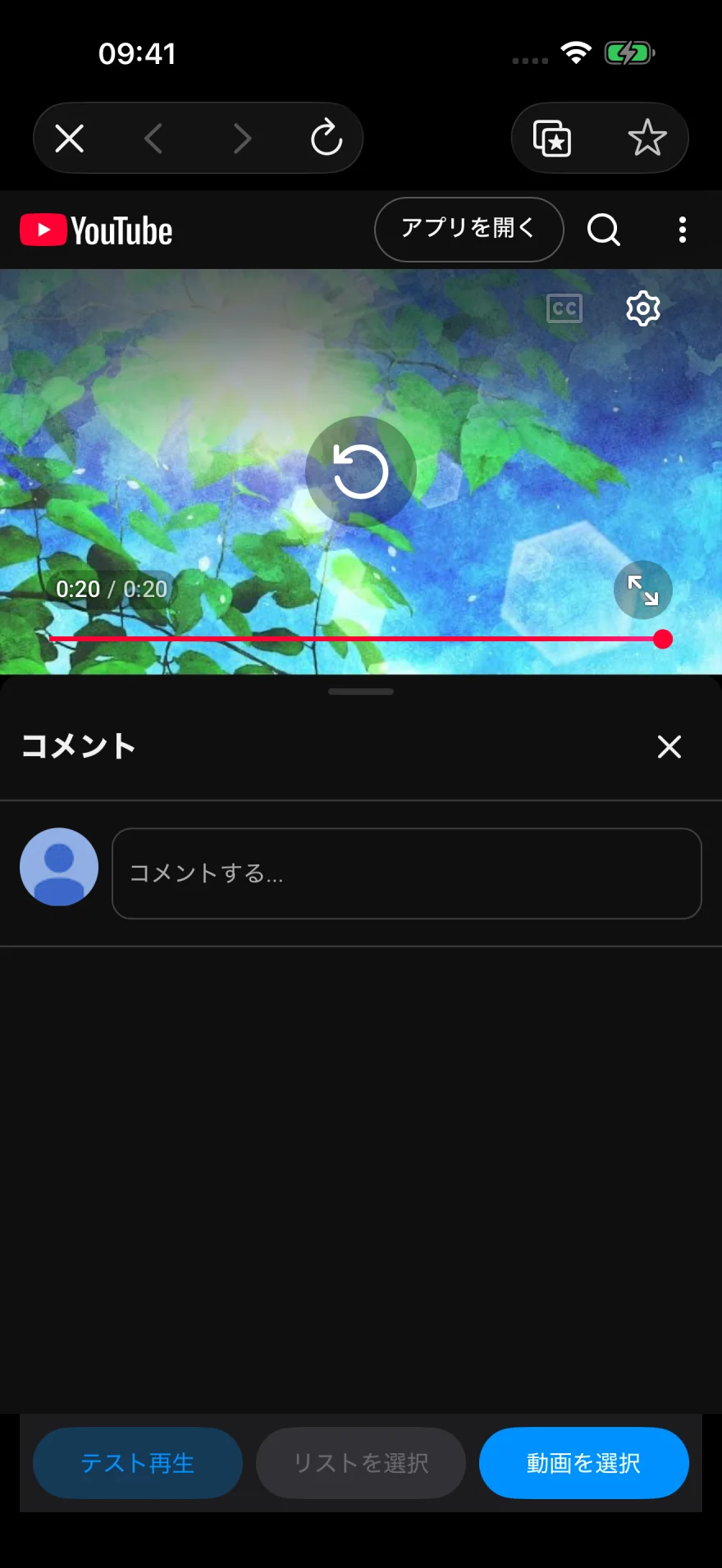
代替音源も残して保存
設定した動画のタイトルとURLを確認します。YouTubeが再生できない場合に備え、「サウンドファイル再生」もオンにして音源を選んでおきます。
右上の「保存」を押します。保存後は、普段使う状態で音量と再生をテストしておきましょう。YouTubeアラームは、バックグラウンドや画面ロック中にも再生できます。
複数の音源を設定すると、再生できない場合にYouTube → Apple Music → サウンドファイルの順で切り替わります。
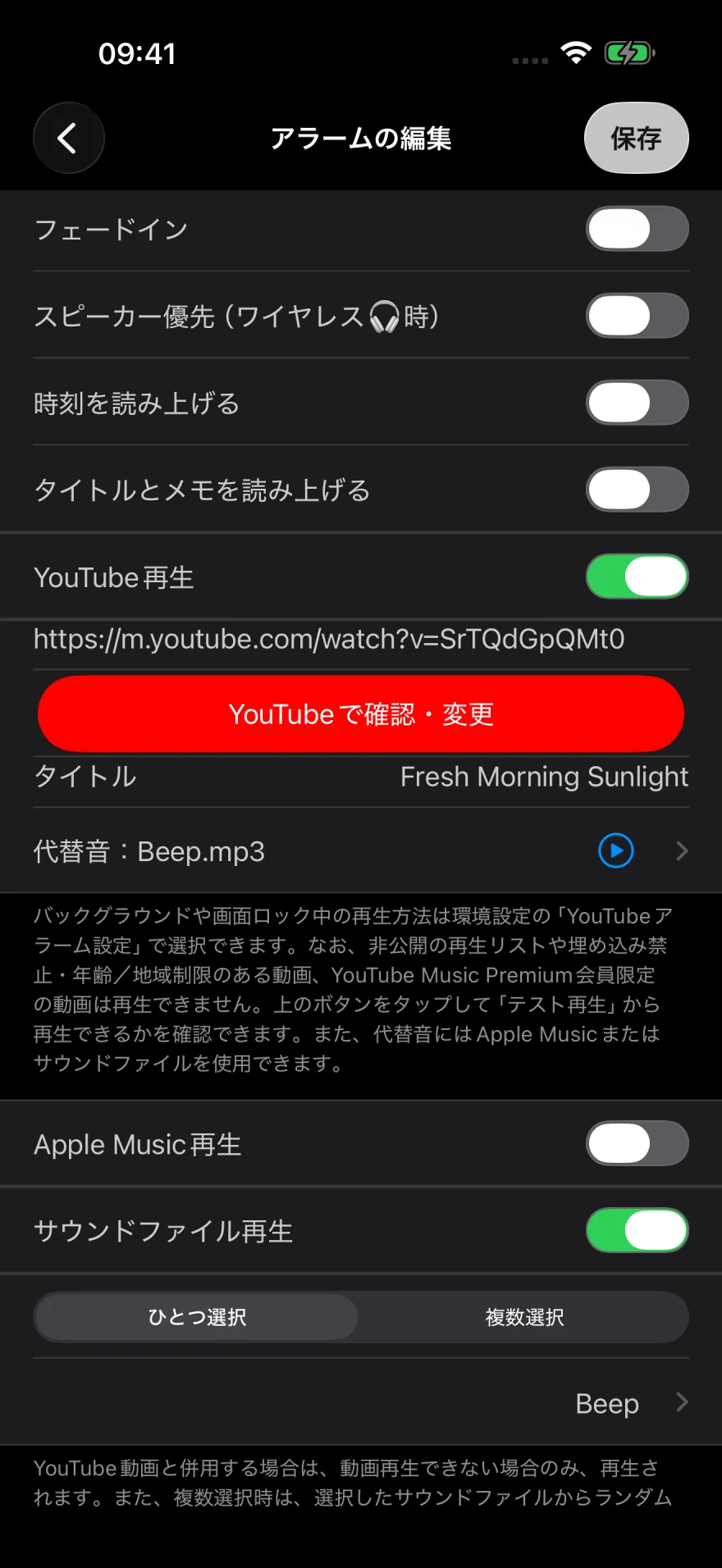
再生リストを使う場合
YouTubeの再生リストも設定できます。自分の再生リストは「公開」または「限定公開」にして、再生リストのURLを指定してください。
非公開、埋め込み禁止、年齢・地域制限のある動画などは再生できません。まずはテスト再生で確かめましょう。
画面の明るさが気になるとき
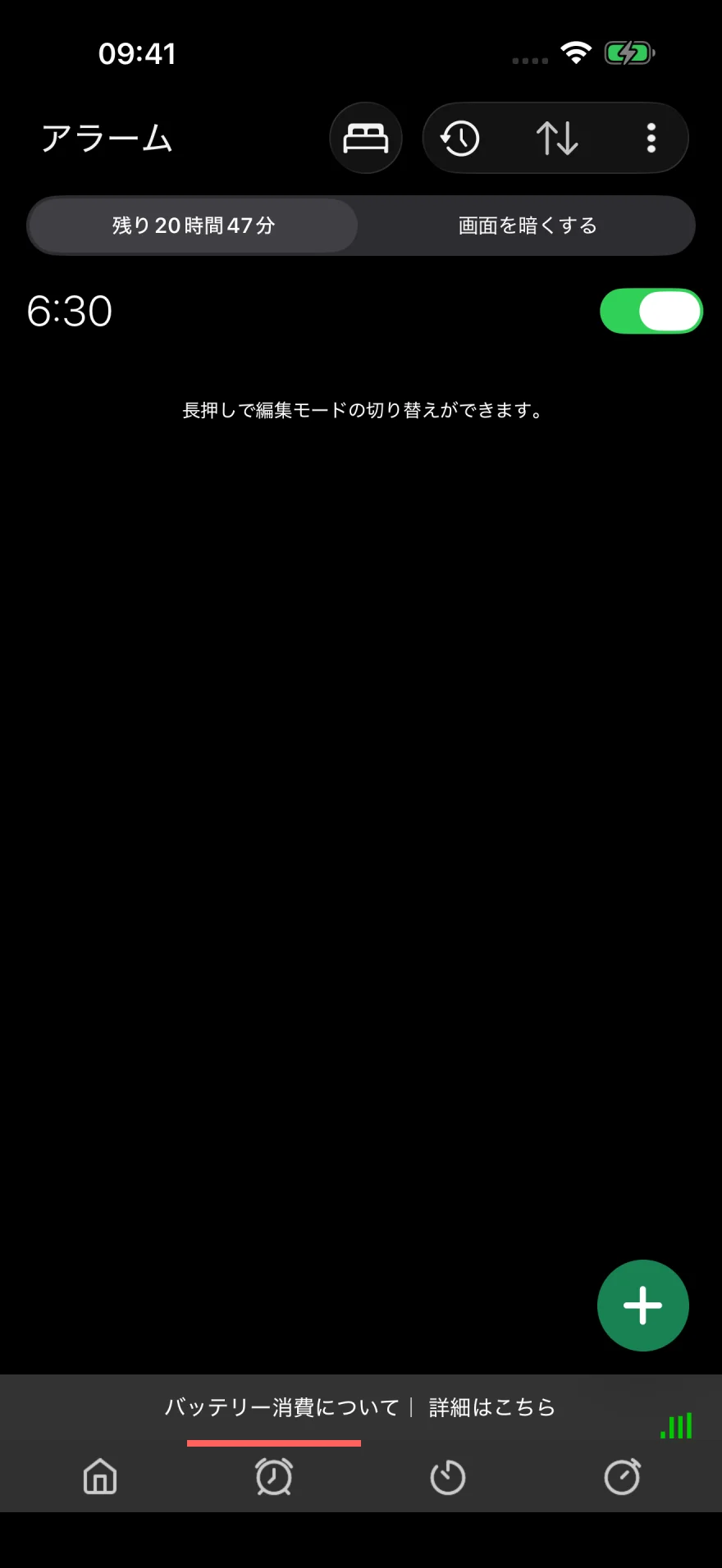
アプリの画面を表示して使う場合は、アラーム一覧上部の「画面を暗くする」で眩しさを抑えられます。画面をダブルタップすると元に戻ります。
画面をロックして使うこともできます。アプリ一覧から上へスワイプする強制終了は避けてください。
違う音が鳴ったときは
通信状況や動画の制限などでYouTubeを再生できない場合は、代替音源に切り替わります。違う音が鳴るときの確認手順をご覧ください。
解決しない場合はお問い合わせから、症状・iOSとアプリのバージョンをお知らせください。