
近い症状から確認する
音が鳴らない
- 時刻とオンの状態を確認
アラーム一覧を開き、時刻とスイッチを確認します。日付を指定した場合は日付も確かめてください。 - 再生する音源を確認
編集画面で音源が有効か、無音の設定になっていないか確認します。 - 音量と音の出る先を確認
再生音量とイヤホン・Bluetoothなどの接続先を確認します。通知音のみで使う場合は、iOSの通知設定と通知音量も確認してください。 - アプリを一度起動する
強制終了、端末の再起動、iOSアップデートの後は、就寝前にアプリを開き直してください。 - スクリーンタイムを確認
使用時間制限の対象になっていないか確認し、必要に応じて「常に許可」に追加してください。
音量の設定も見直す
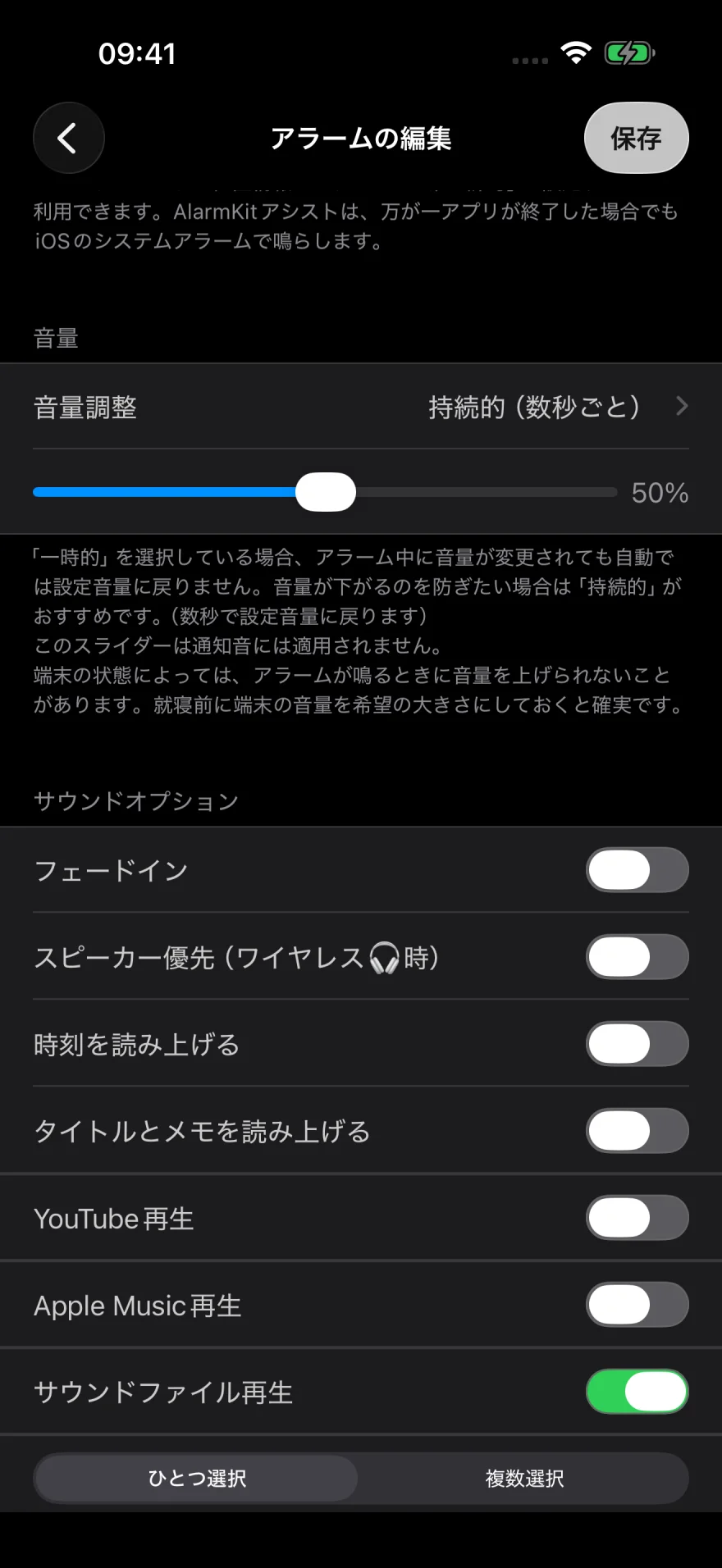
アラーム編集画面の「音量調整」と端末の音量を確認します。通知音は、ロック中などにはiOSの通知音量に従うため、音楽再生の音量とは分けて確認してください。
設定を変えたら、保存後の「1分後にテスト」で、実際に使うiPhoneの音量と止め方を確かめます。
YouTube以外の音が鳴る
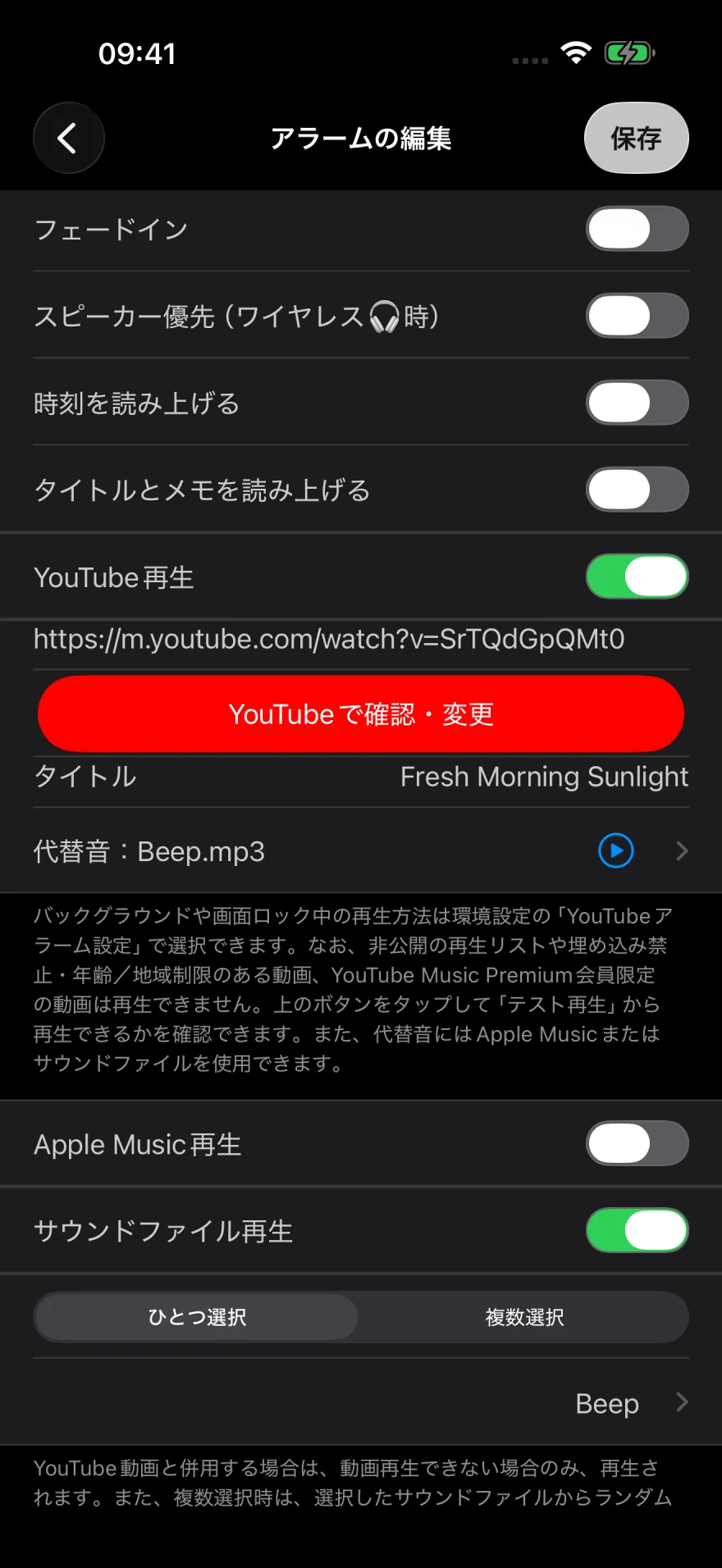
アラームは、再生できる音源へ切り替わる場合があります。複数設定している場合の順序は、YouTube → Apple Music → サウンドファイルです。
YouTubeはバックグラウンドや画面ロック中にも再生できます。使いたい動画が公開されているか、ネットワークに接続できるかを確認してください。
設定を確認したら、普段使う状態でテストします。詳しくはYouTubeの設定ガイドをご覧ください。
追加のアラームが鳴る
「定刻通知」「予備通知」がオンだと、音楽と通知音が重なる場合があります。音楽再生を使う場合は、通常はオフをおすすめします。
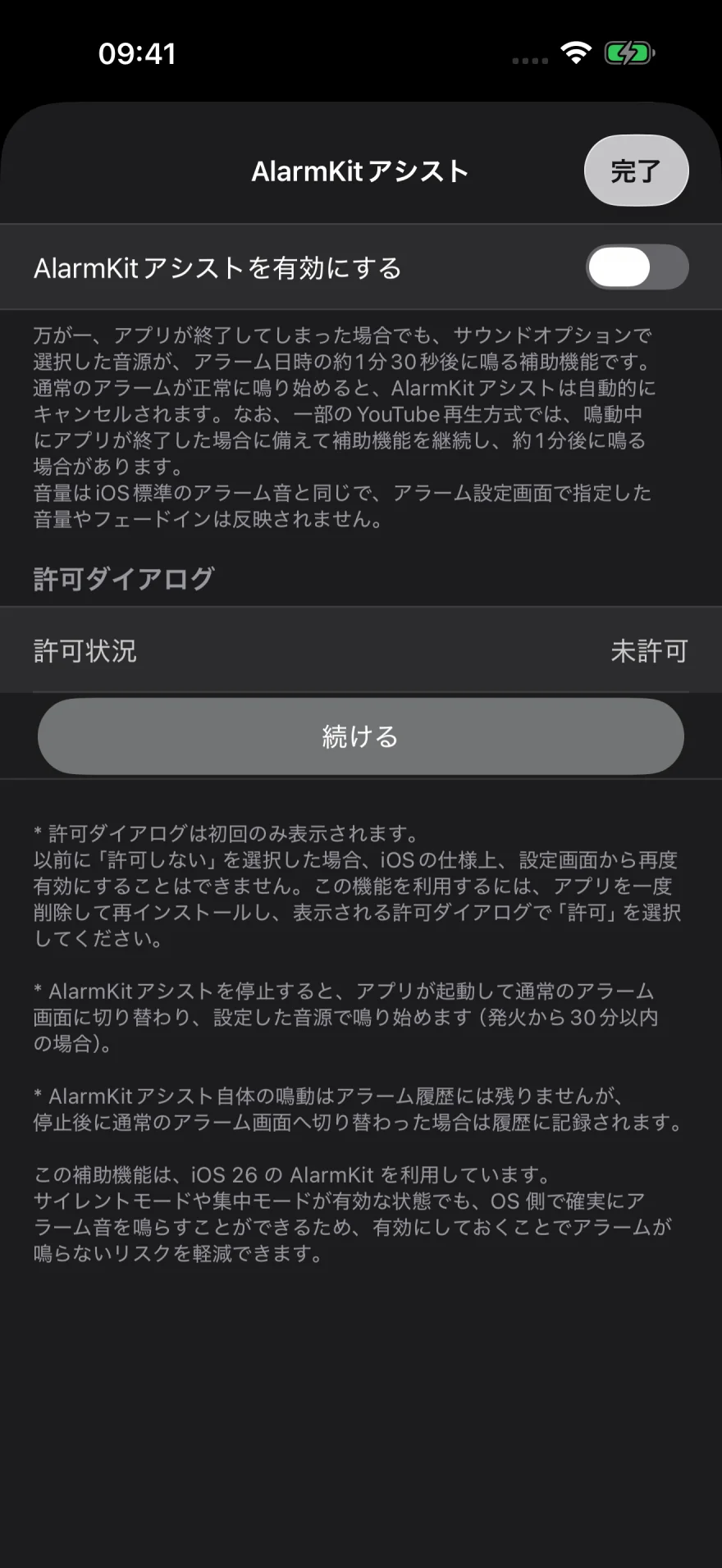
iOS 26以降の「AlarmKitアシスト」は、アプリが終了したときなどに備えるバックアップです。現行の案内では、設定時刻の約1分30秒後にサウンドファイルのアラームが鳴ります。
「自動キャンセルを無効にする」がオンなら、メイン音源が鳴っていても追加で鳴ります。アラームを止めずにアプリを終了した場合も、バックアップが鳴ることがあります。
日中のバッテリー消費が気になる
曜日のくり返しを設定すると、次のアラームに備えるキープアライブが日中も継続し、バッテリー消費が増える場合があります。
日中に使わないアラームはオフにしておきましょう。曜日のくり返しを使わず、就寝前に翌朝のアラームをオンにする使い方もできます。
アプリ内の「バッテリー消費について」の案内もご覧ください。睡眠記録や音楽再生など、アラーム以外の利用状態によっても消費は変わります。
アプリを終了した・再起動した
YouTube・Apple Music・サウンドファイルの音楽再生を使う場合は、基本的にアプリを終了しないでください。アプリ一覧から上へスワイプする操作は、強制終了になります。
端末の再起動やiOSアップデート後も、一度起動してください。就寝前にアプリを開き、アラームの時刻とオンを確認しましょう。
設定後は、使う状態で試す
短時間のテストで、鳴る音と止め方を確かめます。ロック中に使う予定なら、実際のiPhoneを同じ状態にして試してください。最後に、普段使う時刻で保存されていることを一覧で確認しましょう。
解決しない場合は、設定時刻・音源・アプリとロックの状態を控えておくと、問い合わせの際に状況を伝えやすくなります。
解決しない場合はお問い合わせから、症状・iOSとアプリのバージョンをお知らせください。