
「Apple Music再生」をオン
基本の使い方に沿ってアラームを追加するか、一覧から設定したいアラームを開きます。
設定画面を下へスクロールし、「Apple Music再生」をオンにします。Apple Musicの曲をメインの音にする場合は、「YouTube再生」をオフにしておきます。
Apple Musicのカタログ曲を再生するには、Apple Musicの契約が必要です。
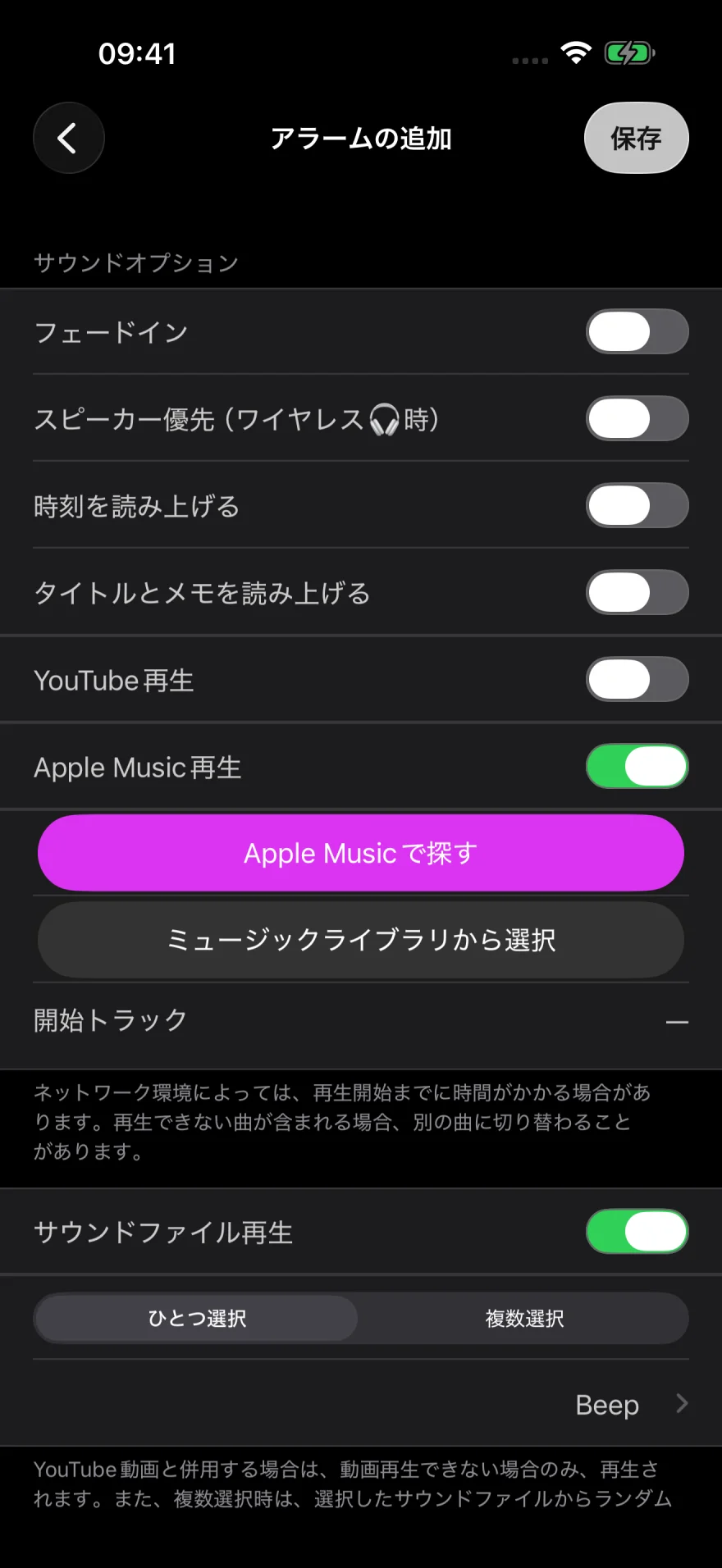
Apple Musicで曲を探す
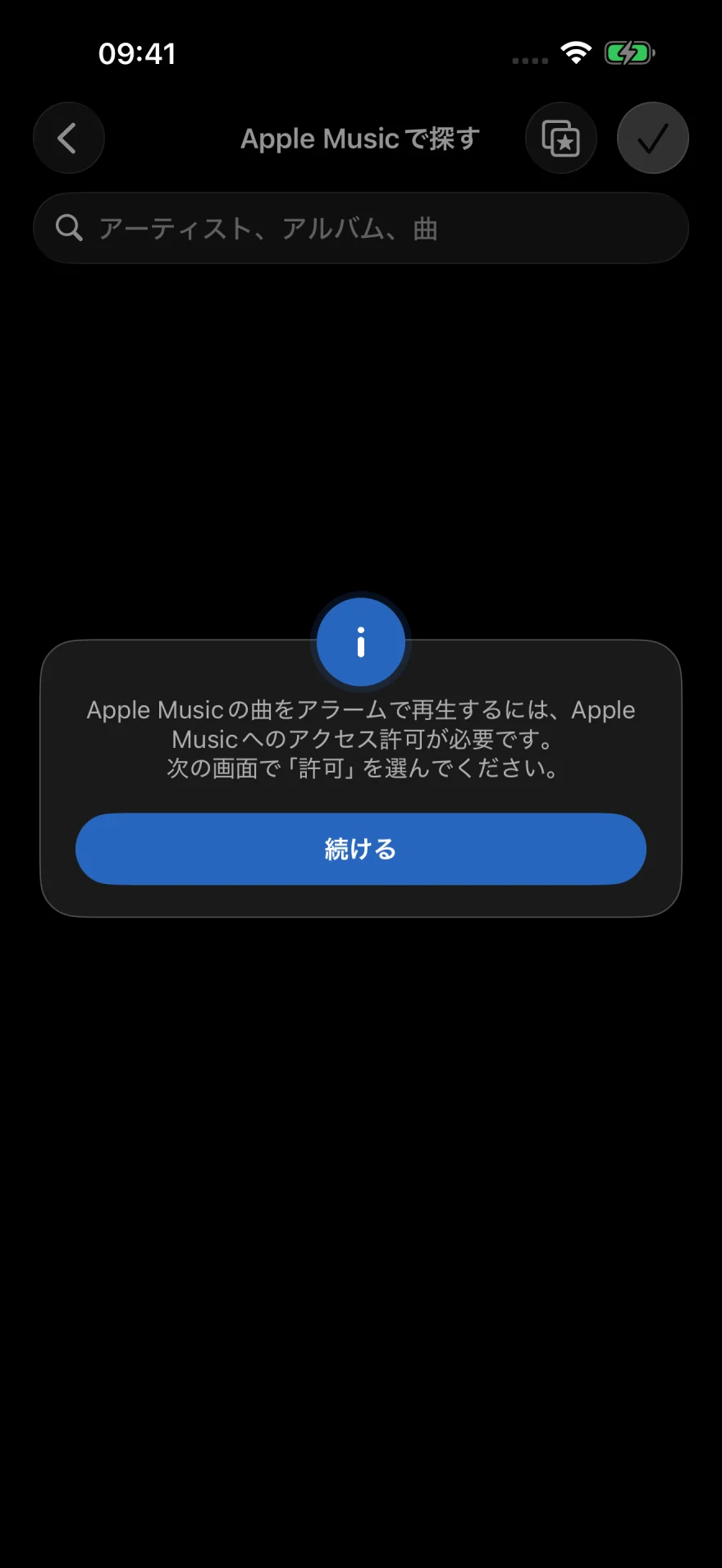
「Apple Musicで探す」を押し、上の検索欄に曲名、アーティスト名、またはアルバム名を入力します。
初回など、Apple Musicへのアクセス案内が出た場合は「続ける」を押し、iPhoneの確認画面で「許可」を選びます。
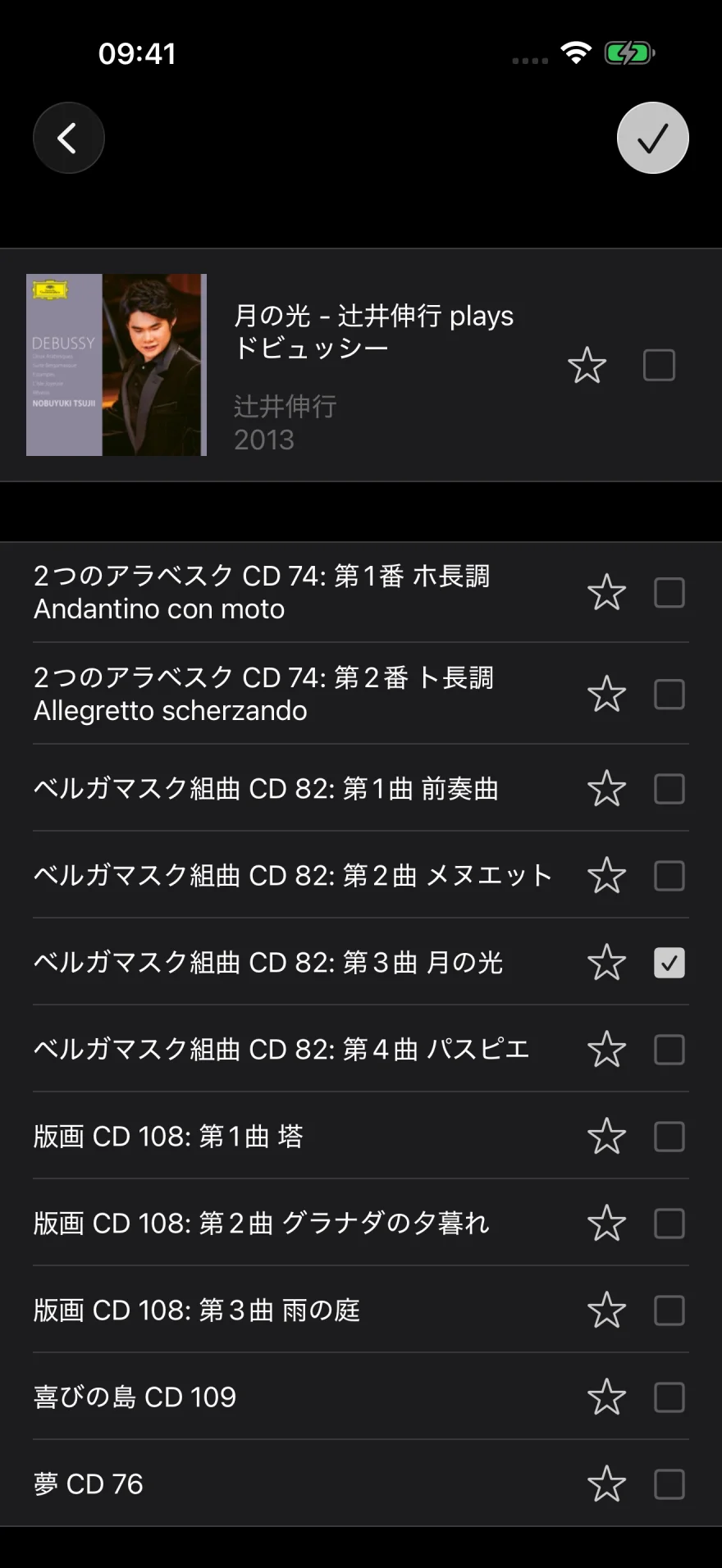
鳴らす曲を選ぶ
検索結果から曲やアルバムを開き、曲名を押します。選んだ曲にはチェックが付きます。
右上のチェックボタンを押すと、選んだ曲がアラームの設定に反映されます。複数の曲を選ぶこともできます。
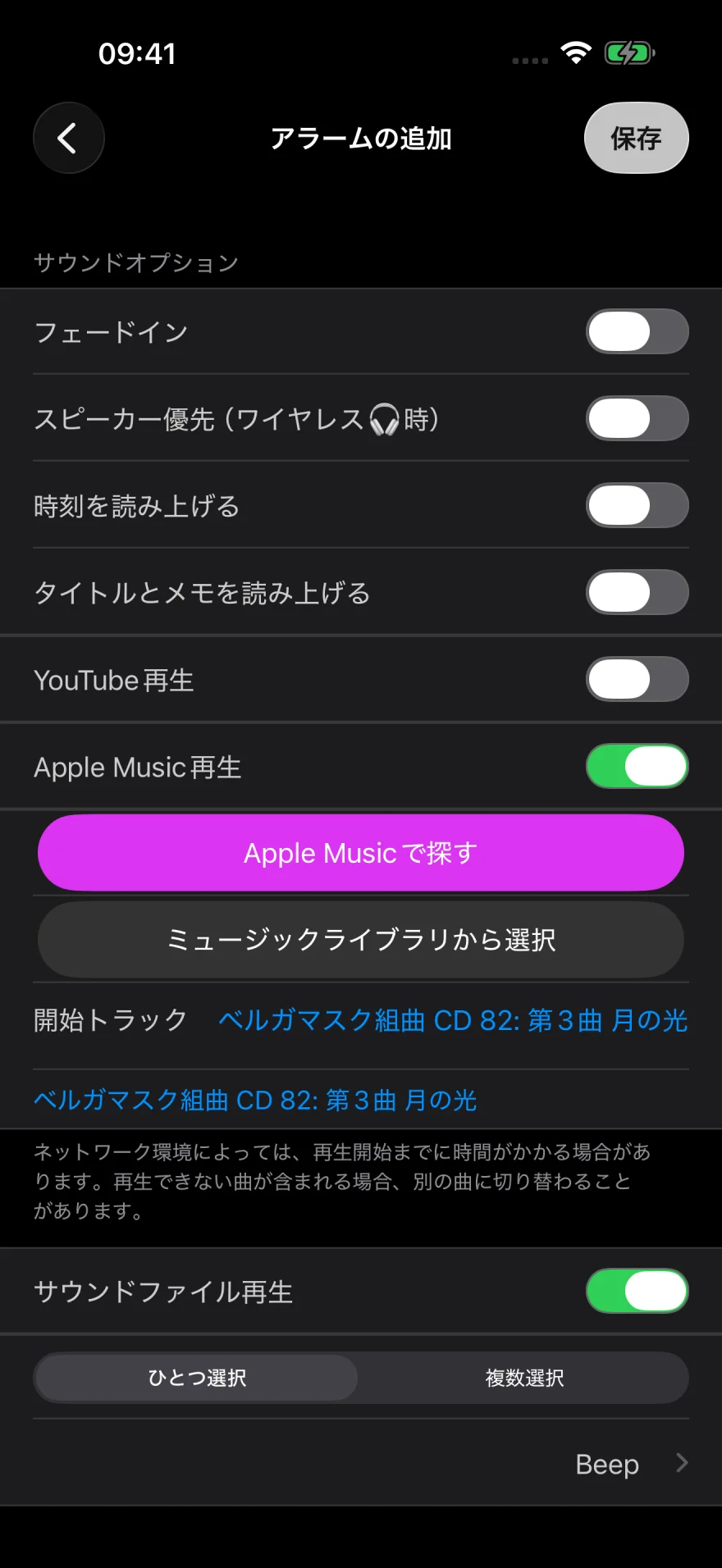
曲名と代替音源を確認して保存
「開始トラック」に選んだ曲が表示されていることを確認します。曲を再生できない場合に備え、「サウンドファイル再生」もオンにして、Beepなどの音源を選んでおきます。
右上の「保存」を押します。「保存しました」と表示されたら、「1分後にテスト」で鳴る音と音量を確かめられます。画面をロックして使う場合は、テストでも画面をロックして確認してください。
ミュージックライブラリの曲を使う
ミュージックアプリで曲をiPhoneにダウンロードしておくと、オフラインでもアラームで再生できます。複数の曲を使う場合は、選んだ曲をすべてダウンロードしておくと安心です。曲のダウンロード方法(Appleサポート)もご覧ください。
iPhoneのミュージックライブラリから選ぶ場合は、「Apple Music再生」をオンにして「ミュージックライブラリから選択」を押します。曲を選んで設定画面へ戻ったら、「開始トラック」で曲名を確認します。
選んだ曲が鳴らないとき
アプリの環境設定にある「Apple Musicアラーム設定」で、「Apple Music」や「ミュージックライブラリ」のアクセス状況を確認します。
Apple Musicのカタログ曲を使う場合は、契約状況を確認してください。ダウンロードしていない曲は、通信状況も確認します。代替音源が鳴った場合は、普段使う状態でテストして、選んだ曲が再生できるか確かめます。
音量や通知などの確認は、困ったときをご覧ください。
解決しない場合はお問い合わせから、症状・iOSとアプリのバージョンをお知らせください。